
Comment recréer l’arborescence, trier et renommer les fichiers récupérés avec PhotoRec ?
Après avoir récupéré des fichiers avec PhotoRec, ceux-ci sont généralement répartis dans plusieurs dossiers recup_dir et portent des noms générés automatiquement f1234567.jpg. L’objectif de ce tutoriel est de traiter ces fichiers afin de reconstituer leur arborescence, les trier et leur attribuer leurs noms d’origine.
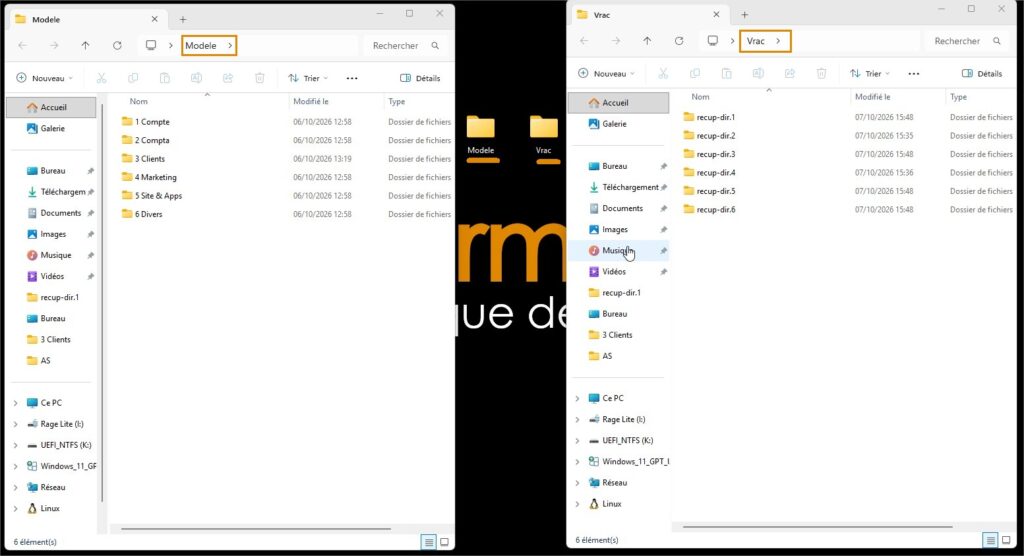
Dans cet exemple, le dossier source (Modele), le dossier cible (Vrac) ainsi que le script de restauration (Recovery.ps1) seront placés sur le Bureau.
Important : le script ne modifie ni ne supprime les fichiers récupérés avec PhotoRec. Il en crée une copie afin de les classer et de leur redonner leur nom et leur arborescence d’origine. Prévoyez donc suffisamment d’espace disque disponible, car une copie des fichiers sera créée dans le dossier de restauration.
Cas concret d’utilisation :
Vous disposez d’une sauvegarde de référence contenant vos fichiers avec leurs noms et leur arborescence d’origine. Vous avez ensuite effectué une sauvegarde plus récente sur une clé USB qui n’est malheureusement plus accessible. Cette dernière contenait donc des fichiers plus récents qui ne sont pas présents dans votre sauvegarde de référence.
Après avoir récupéré les fichiers de la clé USB avec PhotoRec, ceux-ci peuvent avoir perdu leurs noms et leur arborescence d’origine.
Le script va alors calculer l’empreinte numérique (hash) de chaque fichier présent dans votre sauvegarde de référence, puis la comparer à celle des fichiers récupérés par PhotoRec. Lorsqu’une correspondance est trouvée, le script identifie le fichier récupéré et en crée une copie dans la bonne arborescence, en lui redonnant son nom d’origine.
Les fichiers récupérés qui ne correspondent à aucun fichier de la sauvegarde de référence sont conservés dans le dossier de restauration et ne sont pas supprimés.
1. Préparer les dossiers source et cible
- Le dossier source : il contient la sauvegarde d’origine, avec les noms et l’arborescence des fichiers.
- Le dossier cible : il contient les fichiers récupérés avec PhotoRec, dont les noms et l’arborescence peuvent avoir été modifiés ou perdus.
2. Préparer le script de restauration
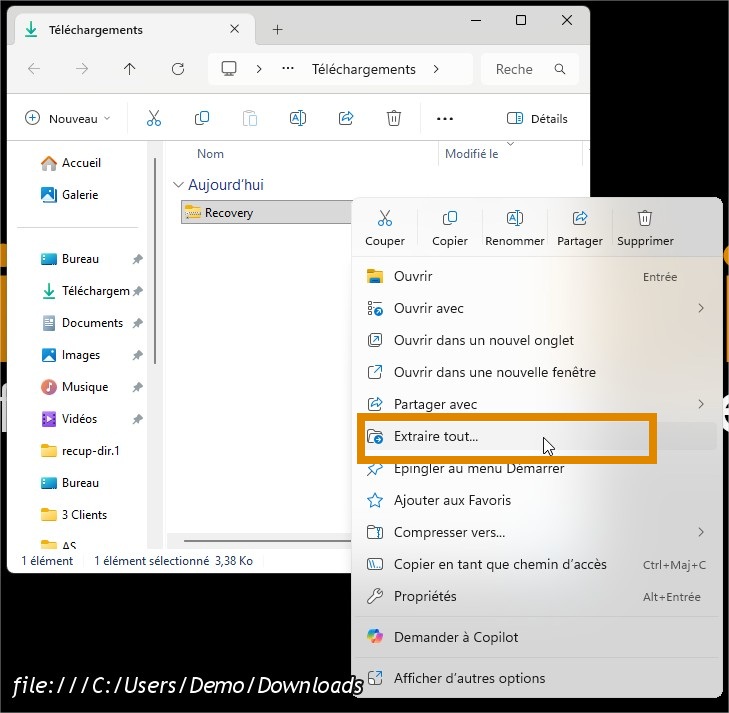
- Téléchargez le fichier Recovery.zip, puis décompressez-le en faisant un clic droit dessus et en sélectionnant « Extraire tout » afin d’extraire le script de restauration.
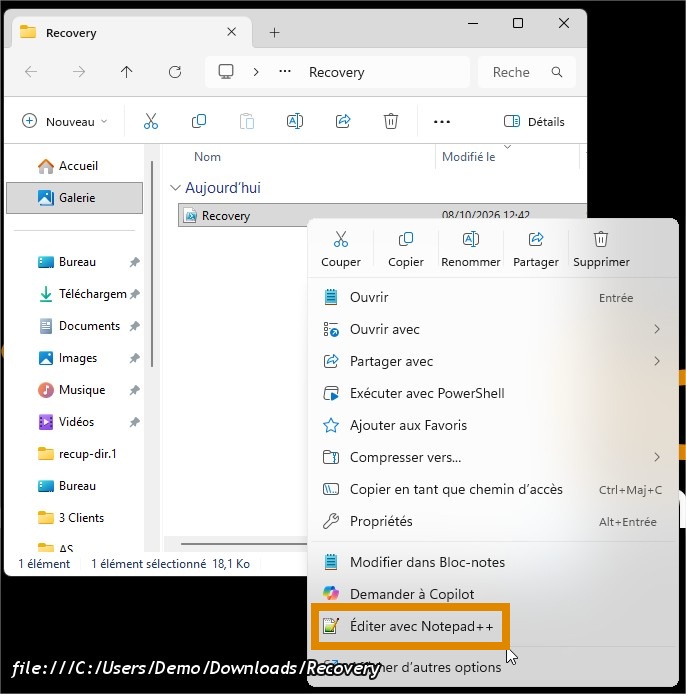
- Pour modifier le fichier, il faut l’ouvrir avec un éditeur de texte. Si vous n’en avez pas, téléchargez Notepad++, puis installez-le.
- À l’ouverture de la fenêtre, cliquez sur le fichier « Recovery.ps1 », puis faites un clic droit dessus et sélectionnez « Edit with Notepad ++ ».
Modifiez les lignes 34, 36 et 38 pour renseigner les chemins correspondant à vos trois dossiers : le dossier source (Modele), le dossier contenant les fichiers récupérés avec PhotoRec (Vrac) et le dossier de restauration (Restauration).
$DossierModele = "C:\Users\Demo\Desktop\Modele"

$DossierVrac = "C:\Users\Demo\Desktop\Vrac"

$DossierDestination = "C:\Users\Demo\Desktop\Restauration"
- Une fois les modifications effectuées, enregistrez le fichier sur le Bureau ou à l’emplacement de votre choix.
3. Exécuter le script de restauration :
- Ouvrez une fenêtre PowerShell en appuyant sur la combinaison de touches Windows + X.

- Dans le menu qui s’affiche, cliquez sur « Windows PowerShell (admin) ».

- Dans la fenêtre PowerShell, saisissez la commande ci-dessous :
PowerShell.exe -ExecutionPolicy Bypass -File "C:\Users\Demo\Desktop\Recovery.ps1"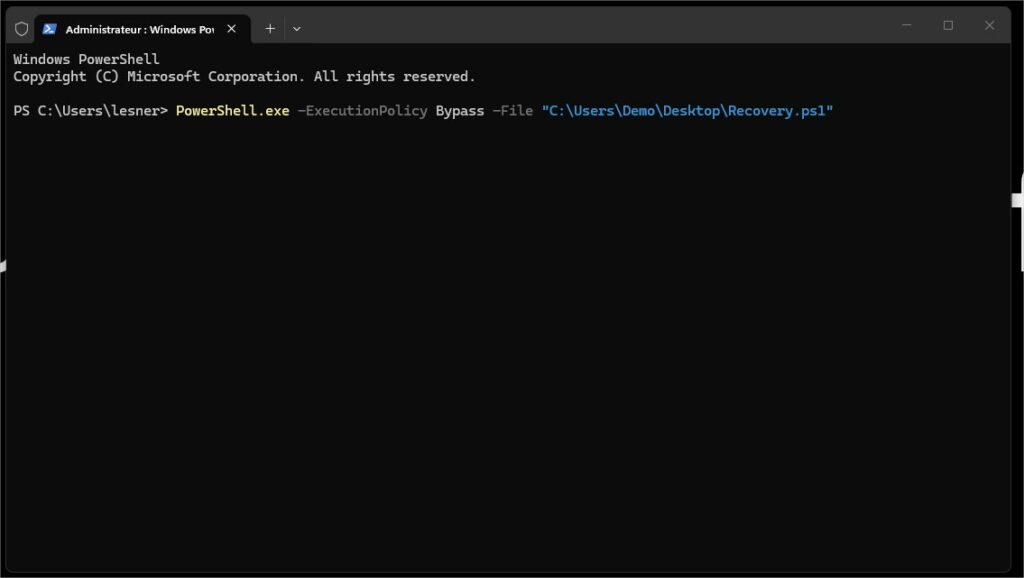
C:\Users\Demo\Desktop\Recovery.ps1 correspond au chemin du fichier Recovery.ps1. Dans cet exemple, il est placé sur le « Bureau ».
4. Restauration :
- Appuyez sur Entrée pour exécuter le script. Dans un premier temps, une analyse sera effectuée et un rapport sera généré :
Rapport_Restauration.txt.
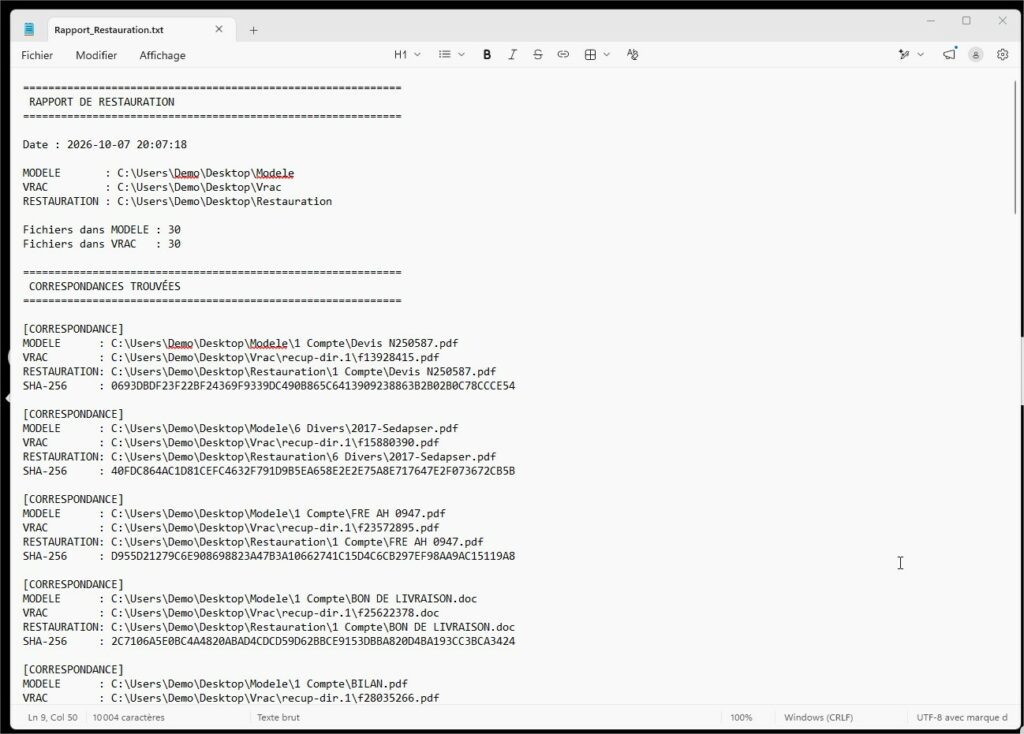
Si vous n’êtes pas administrateur de votre compte utilisateur, le rapport peut être enregistré sur le « Bureau » du compte « Administrateur » utilisé pour exécuter le script. Cela n’a aucune incidence sur le fonctionnement de la restauration.
- Une fois l’analyse terminée, saisissez OUI, puis appuyez sur « Entrée » pour commencer la restauration.
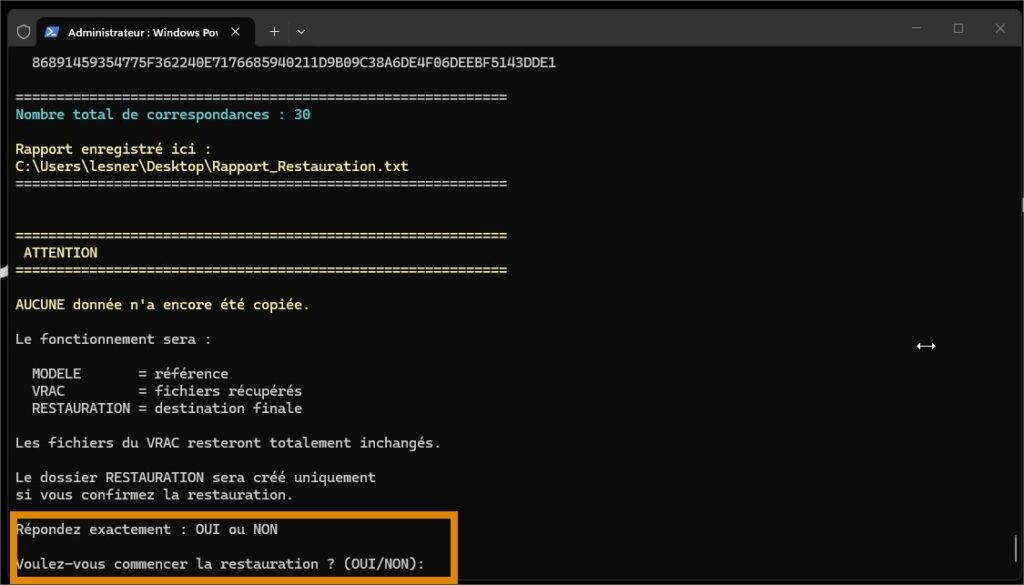
- Une fois la restauration terminée, vous trouverez sur votre Bureau un dossier « Restauration » contenant une copie des fichiers récupérés, classés selon leur arborescence et leurs noms d’origine.