Comment importer les photos de son Smartphone vers son PC avec le logiciel : Microsoft photos ?
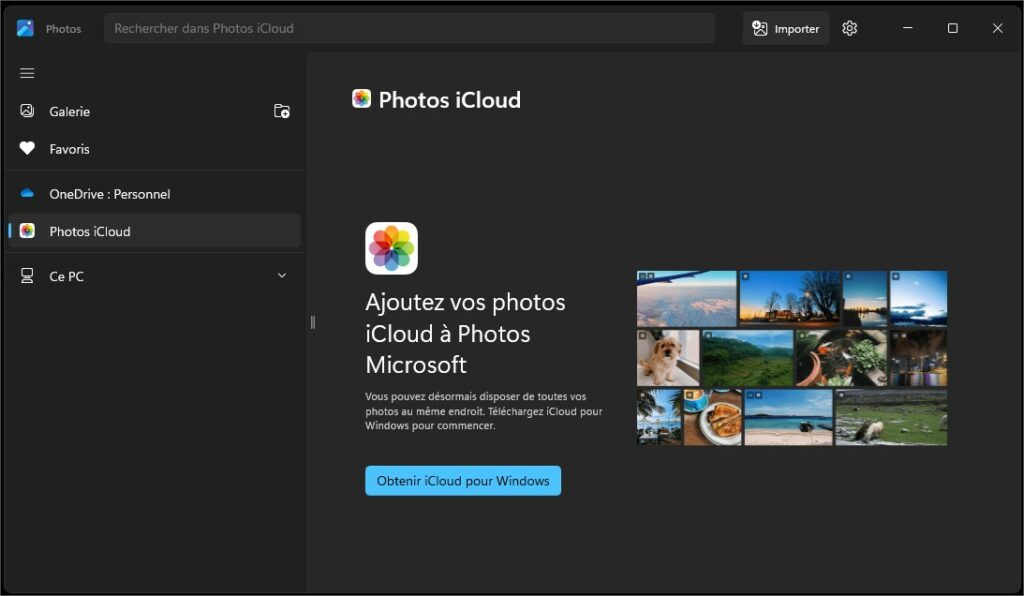
Prérequis :
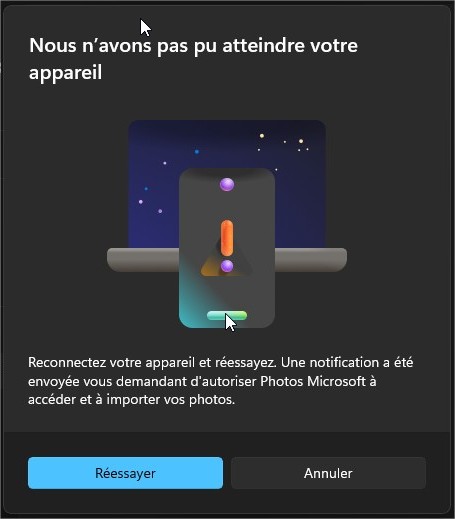
Avant de commencer, pour éviter l’erreur : Nous n’avons pas pu atteindre votre appareil.
Vérifiez que l’écran de votre smartphone est déverrouillé (code, schéma ou empreinte).
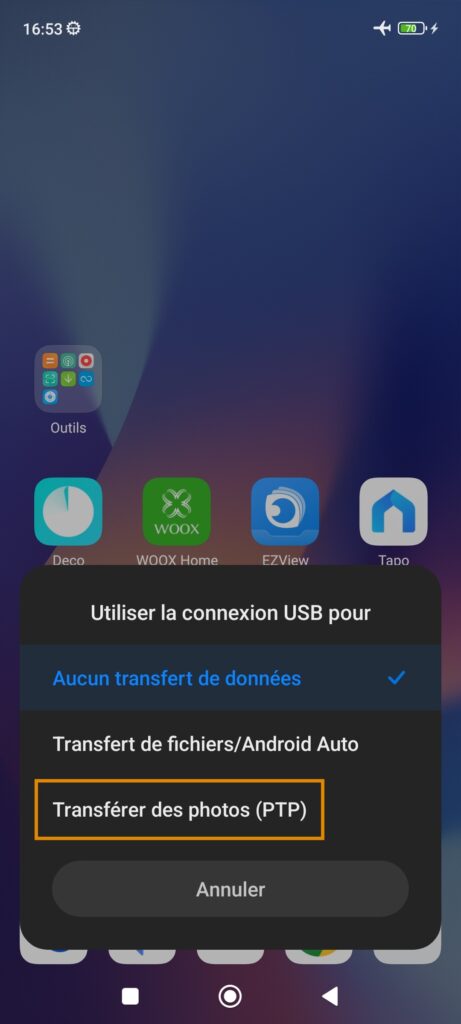
Lorsque vous le branchez au PC, il peut être en mode charge uniquement. Dans ce cas, une notification apparaît sur le téléphone : appuyez dessus et choisissez l’option qui permet d’accéder aux photos ou aux fichiers. Dans cet exemple : Transferer des photos (PTP) Auto à été selectionné.
1. Configuration de l’ordinateur :
Avant de commencer, pour automatiser l’importation, vous pouvez configurer votre ordinateur afin qu’il ouvre automatiquement l’application Microsoft Photos lorsque vous connectez votre smartphone.
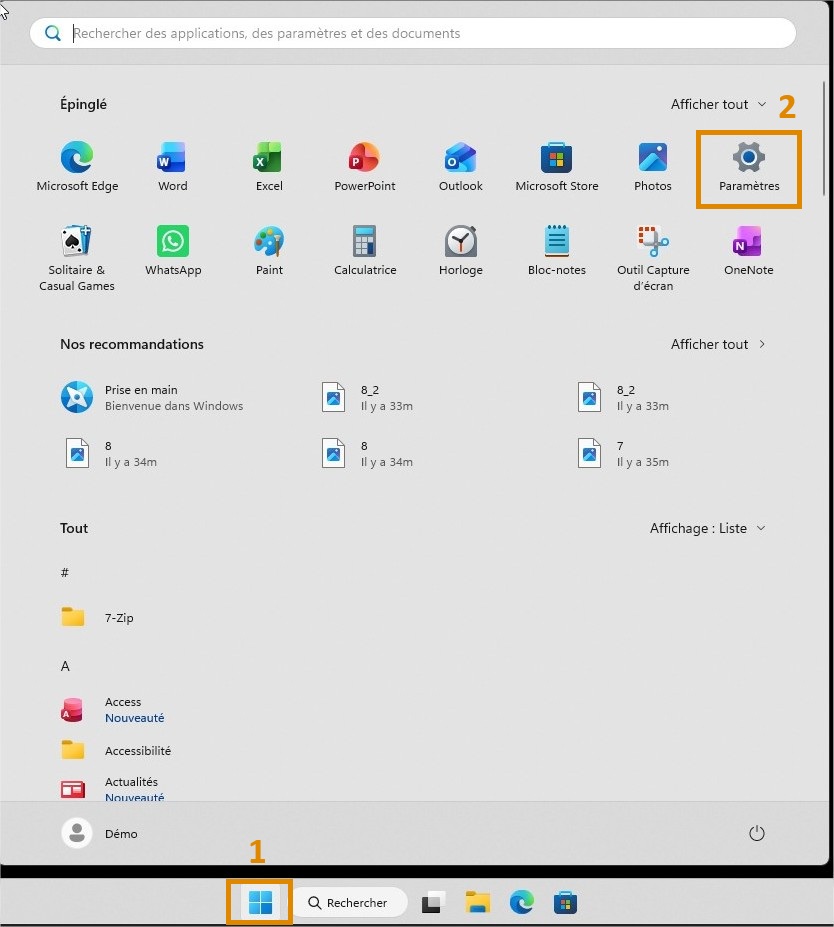
1.1 Ouvrir les paramètres de Windows en cliquant sur le bouton Démarrer¹ puis l’icône de roue dentée².
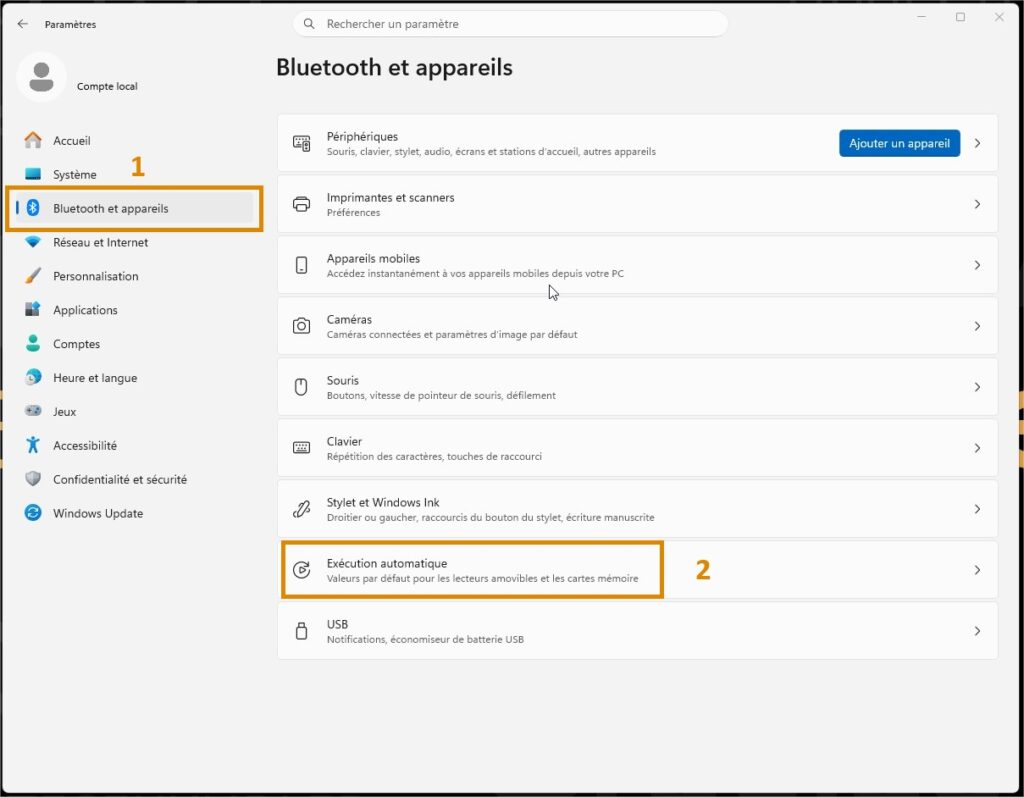
1.2 À l’ouverture de la fenêtre Paramètres, sélectionnez : Bluetooth et appareils¹ puis : Exécution automatique².
1.3 À l’ouverture de la fenêtre : Bluetooth et appareils > Exécution automatique, vérifiez que la case : Utiliser l’exécution automatique pour tous les médias et périphériques¹ soit bien cochée.
Dans la liste des périphériques (vous verrez le nom de votre smartphone) choisissez dans le menu déroulant : Importer des photos et des vidéos (Photos)².
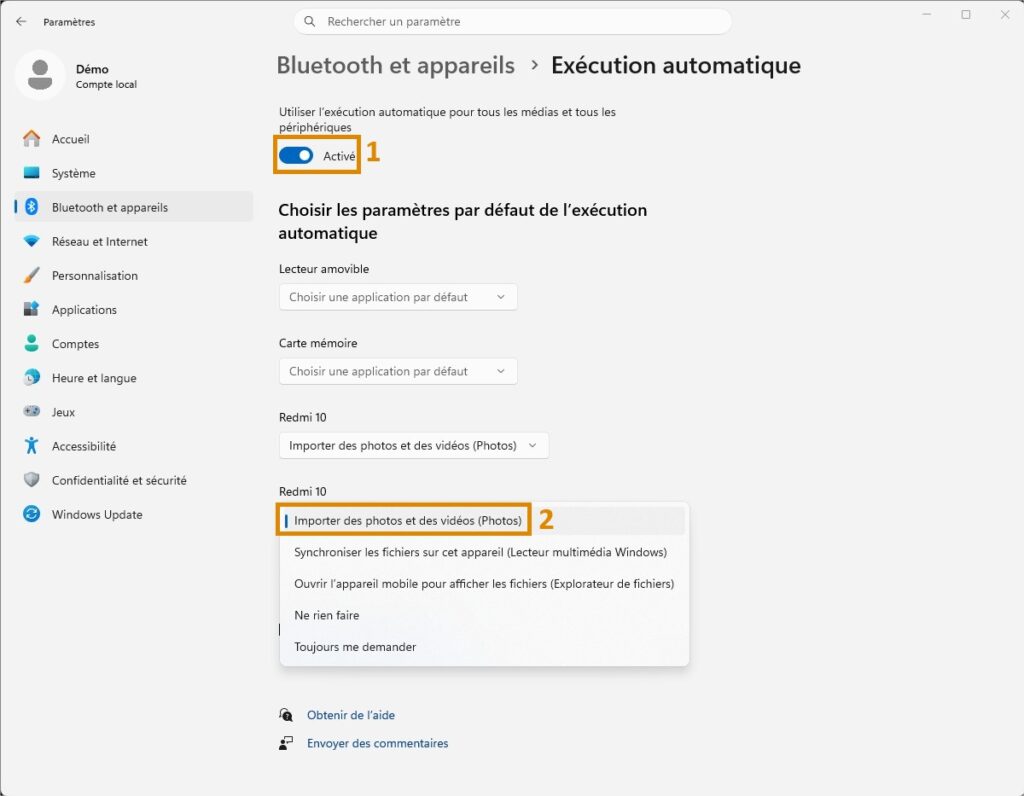
Votre ordinateur est maintenant configuré pour que le logiciel Microsoft photos s’ouvre automatiquement à la connexion de votre smartphone.
2. Importer ses photos avec Microsoft photos
2.1 Connectez votre smartphone à l’aide de votre câble USB à l’ordinateur.
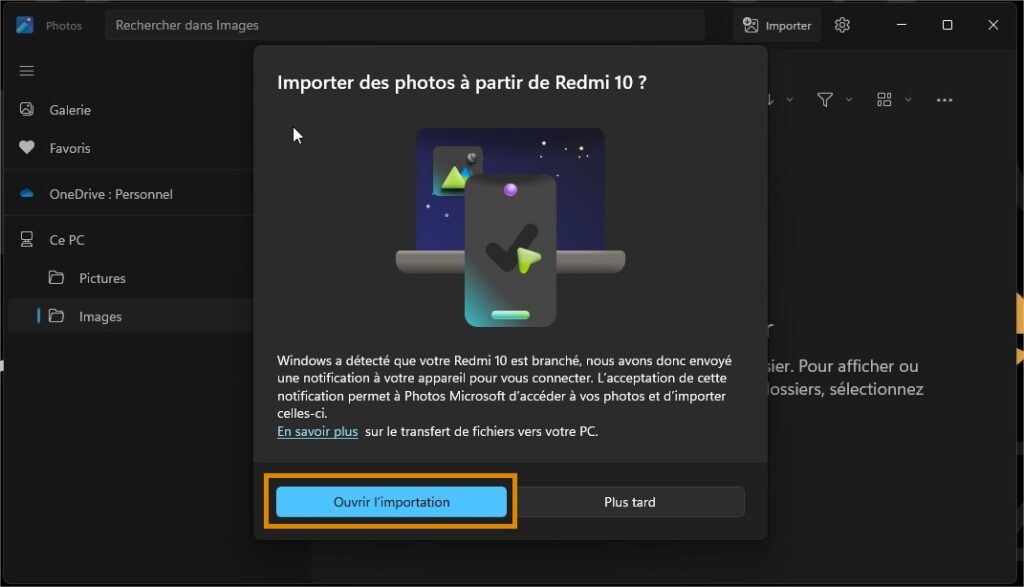
2.2 À l’ouverture de la fenêtre : Microsoft Photos cliquez sur le bouton : Ouvrir l’importation.
2.3 À l’ouverture de la fenêtre vous verrez apparaître le nom de votre smartphone (Redmi) dans cet exemple. Patientez pendant que le logiciel Microsoft photos recherche les photos et vidéos dans votre smartphone.
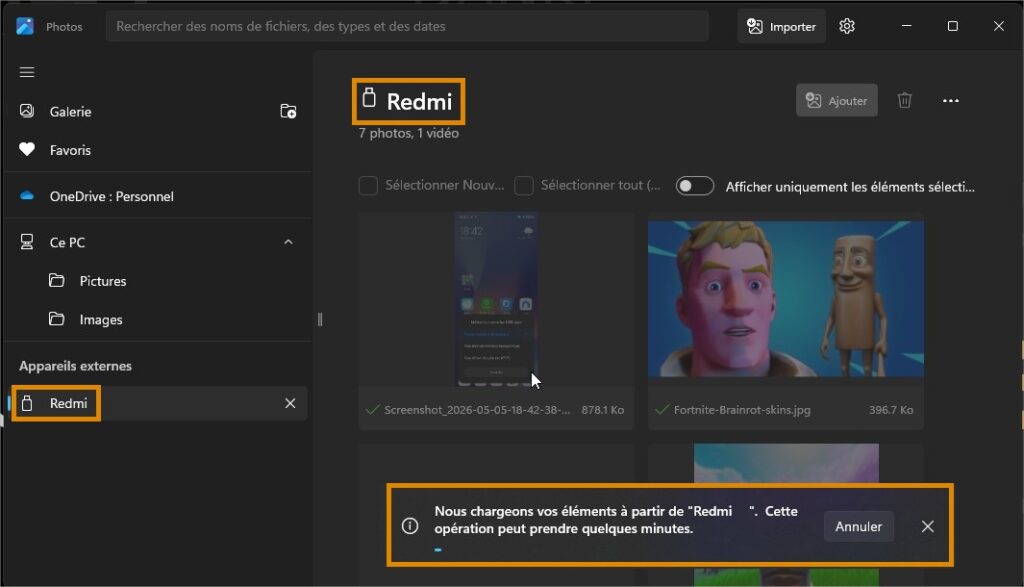
2.4 À la fin de la recherche, la liste des photos et vidéos trouvées sur votre smartphone s’affiche.
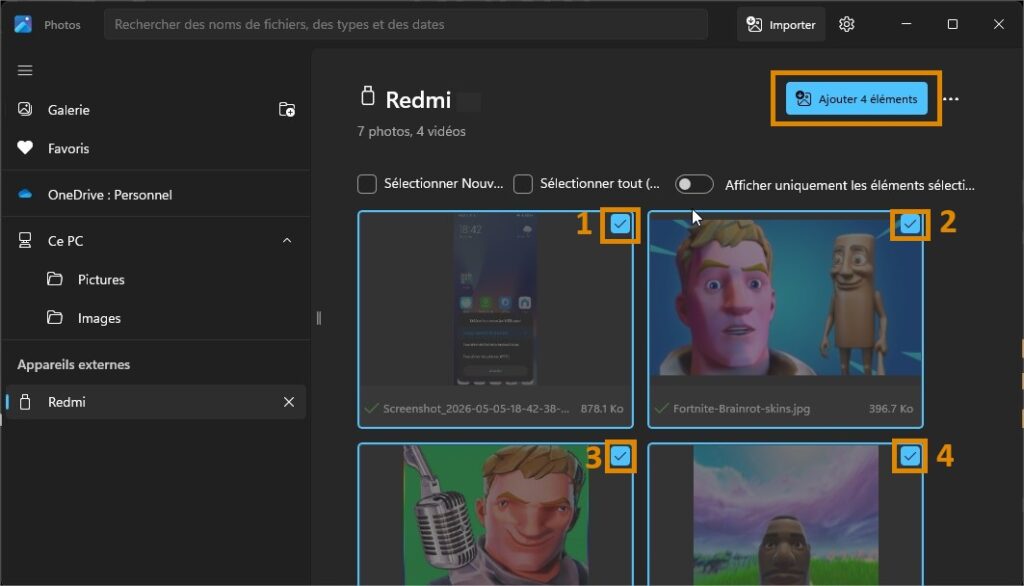
Vous pouvez sélectionner les éléments à importer sur votre ordinateur en cochant leur case.
Dans cet exemple, les images 1, 2, 3 et 4 sont sélectionnées.
2.5 Après avoir sélectionné les photos cliquez sur le bouton : Ajouter n éléments.
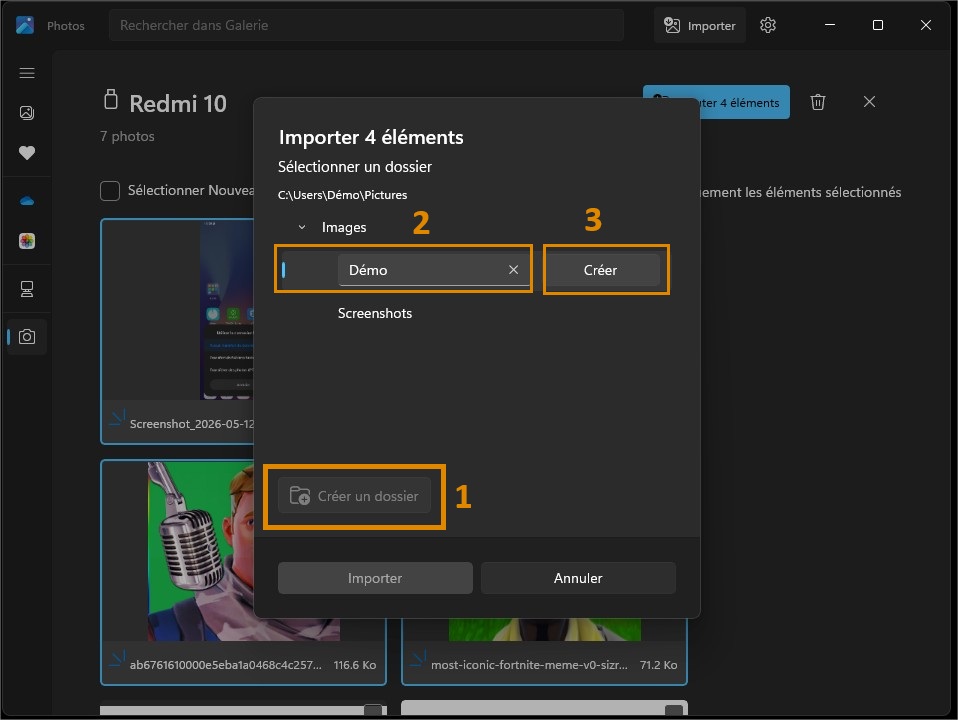
2.6 À l’ouverture de la fenêtre de l’explorateur de fichiers du logiciel Microsoft Photos, choisissez un dossier ou créez-en un, comme dans l’image ci-dessous :
- Cliquez sur créer un dossier¹
- Dès que le champ texte apparaît tapez le nom de votre dossier²
- Cliquez sur créer³
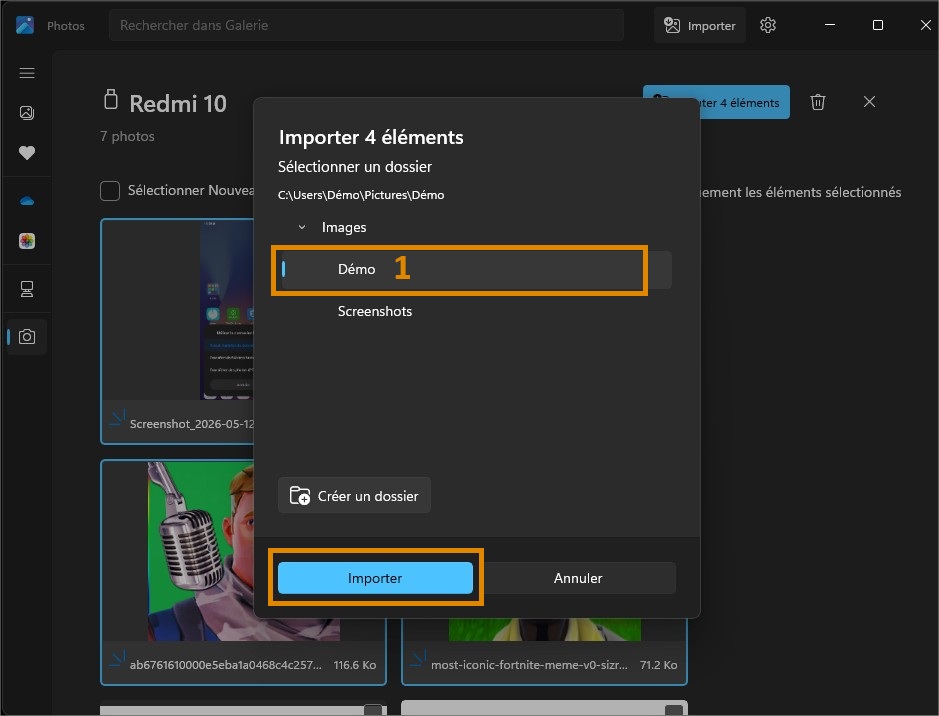
- Une fois que c’est fait sélectionnez votre dossier (Démo)¹, puis cliquez sur le bouton : Importer²

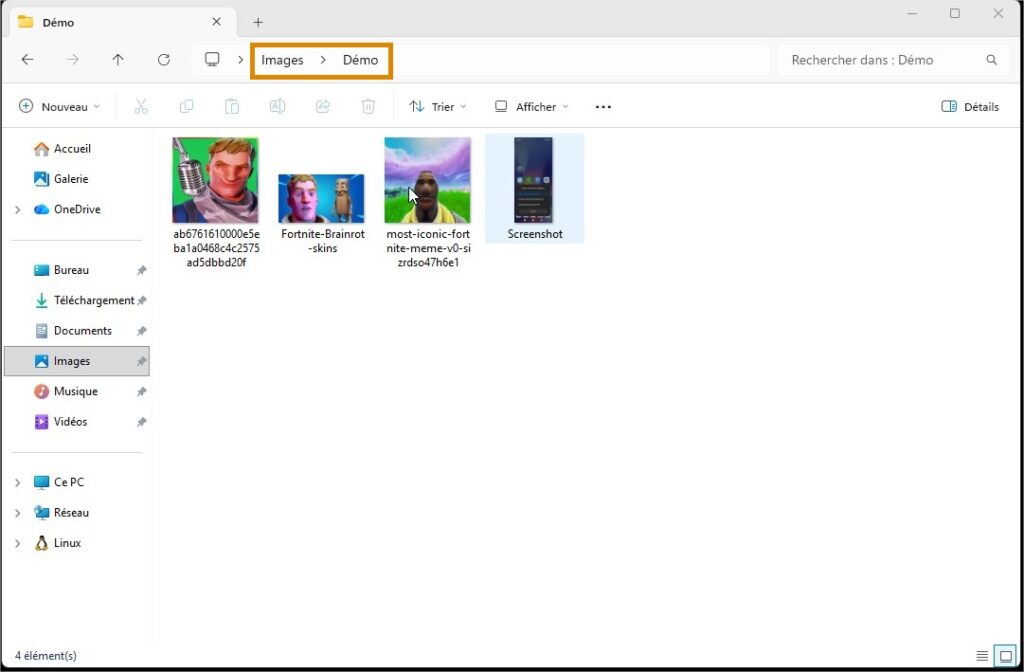
- Vous n’avez plus qu’a vous rendre dans votre dossier pour vérifier que les images/vidéos s’y trouvent bien.