
C’est quoi un chemin (path) en informatique ?
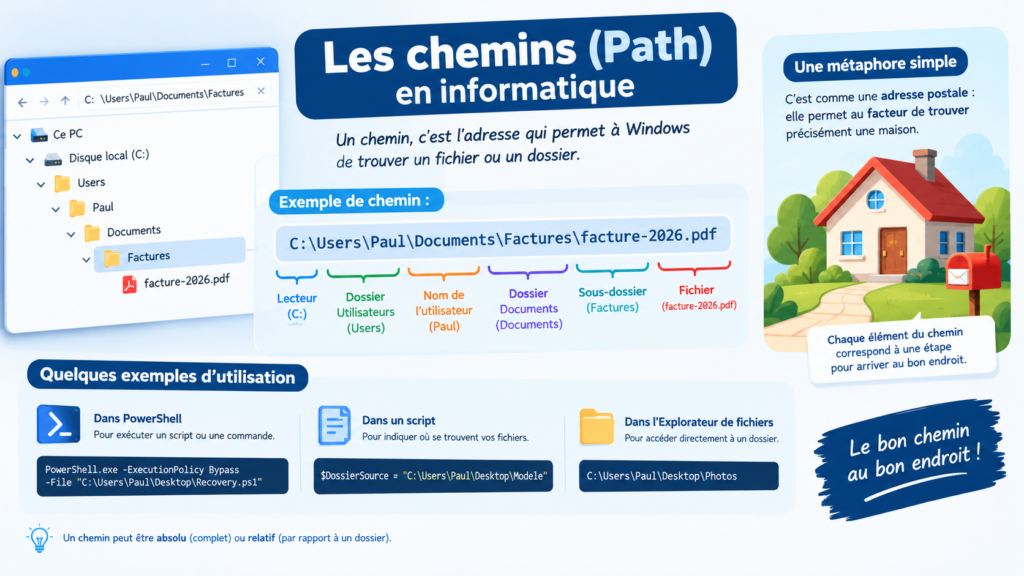
Lorsque vous utilisez un ordinateur, vous manipulez constamment des fichiers et des dossiers. Pour que Windows puisse retrouver précisément un fichier, il utilise un chemin, également appelé Path.
Le chemin correspond à l’adresse exacte d’un fichier ou d’un dossier sur votre ordinateur. Il permet de savoir où se trouve l’élément et comment y accéder.
Par exemple :
C:\Users\Paul\Desktop\Photos
Ici, le chemin indique que le dossier Photos se trouve sur le disque C:, dans le dossier Users, puis Paul, puis Desktop.
Comment se compose un chemin ?
Prenons l’exemple suivant :
C:\Users\Paul\Documents\Factures\facture-2026.pdf
Chaque partie du chemin indique un emplacement :
- C: → le lecteur utilisé
- Users → le dossier contenant les profils utilisateurs
- Paul → le dossier de l’utilisateur
- Documents → le dossier contenant les documents
- Factures → le sous-dossier
- facture-2026.pdf → le fichier recherché
Le chemin permet donc à Windows de suivre cette succession de dossiers jusqu’au fichier demandé.
Quelques exemples d’utilisation
1. Ouvrir un fichier avec PowerShell
Un chemin peut être utilisé directement dans une commande PowerShell.
Par exemple :
PowerShell.exe -ExecutionPolicy Bypass -File "C:\Users\Paul\Desktop\Recovery.ps1"
Ici, le chemin indique à PowerShell où se trouve le script Recovery.ps1.
2. Indiquer un dossier dans un script
Dans un script PowerShell, vous pouvez également utiliser des chemins pour indiquer où se trouvent vos fichiers.
Par exemple :
$DossierSource = "C:\Users\Paul\Desktop\Modele"
Le script sait ainsi qu’il doit utiliser le dossier Modele situé sur le Bureau de l’utilisateur Paul.
3. Accéder directement à un dossier
Vous pouvez également utiliser un chemin dans l’Explorateur de fichiers.
Par exemple :
C:\Users\Paul\Desktop\Photos
En saisissant ce chemin dans la barre d’adresse de l’Explorateur, Windows vous emmène directement dans le dossier Photos.
Explication métaphorique :
Pour comprendre le principe d’un chemin, imaginez l’adresse d’une maison.
Une adresse permet au facteur de trouver précisément une habitation. Il doit suivre différentes informations : le pays, la ville, la rue, le numéro, etc.
Un chemin fonctionne de la même manière.
Par exemple :
C:\Users\Paul\Documents\Factures\facture.pdf
C’est comme une adresse :
C: → la ville
Users → le quartier
Paul → la rue
Documents → l’immeuble
Factures → l’appartement
facture.pdf → la pièce où se trouve l’objet recherché
Plus le chemin est précis, plus Windows sait exactement où trouver le fichier.
Chemin absolu et chemin relatif
Il existe également deux grandes façons d’indiquer un emplacement : le chemin absolu et le chemin relatif.
Un chemin absolu indique l’emplacement complet depuis le lecteur :
C:\Users\Paul\Desktop\Photos\image.jpg
Un chemin relatif, lui, indique un emplacement par rapport au dossier dans lequel on se trouve actuellement.
Par exemple :
Photos\image.jpg
Le chemin relatif est donc plus court, mais il dépend de l’emplacement depuis lequel il est utilisé.
Attention aux chemins Windows
Sous Windows, les dossiers sont généralement séparés par le caractère \.
Par exemple :
C:\Users\Paul\Desktop\Photos
Il faut également faire attention aux espaces présents dans les noms de fichiers ou de dossiers.
Par exemple :
C:\Users\Paul\Mes Documents\Photos
Dans certaines commandes ou certains scripts, il est préférable de placer le chemin entre guillemets :
"C:\Users\Paul\Mes Documents\Photos"
Cela permet notamment d’éviter que l’espace présent dans « Mes Documents » soit interprété comme une séparation entre plusieurs éléments.
À retenir
Un Path est tout simplement le chemin permettant d’indiquer à Windows où se trouve un fichier ou un dossier.
Que ce soit dans l’Explorateur Windows, PowerShell, un script ou un logiciel, le principe reste le même : le chemin permet de donner une adresse précise à l’ordinateur afin qu’il puisse retrouver l’élément demandé.